
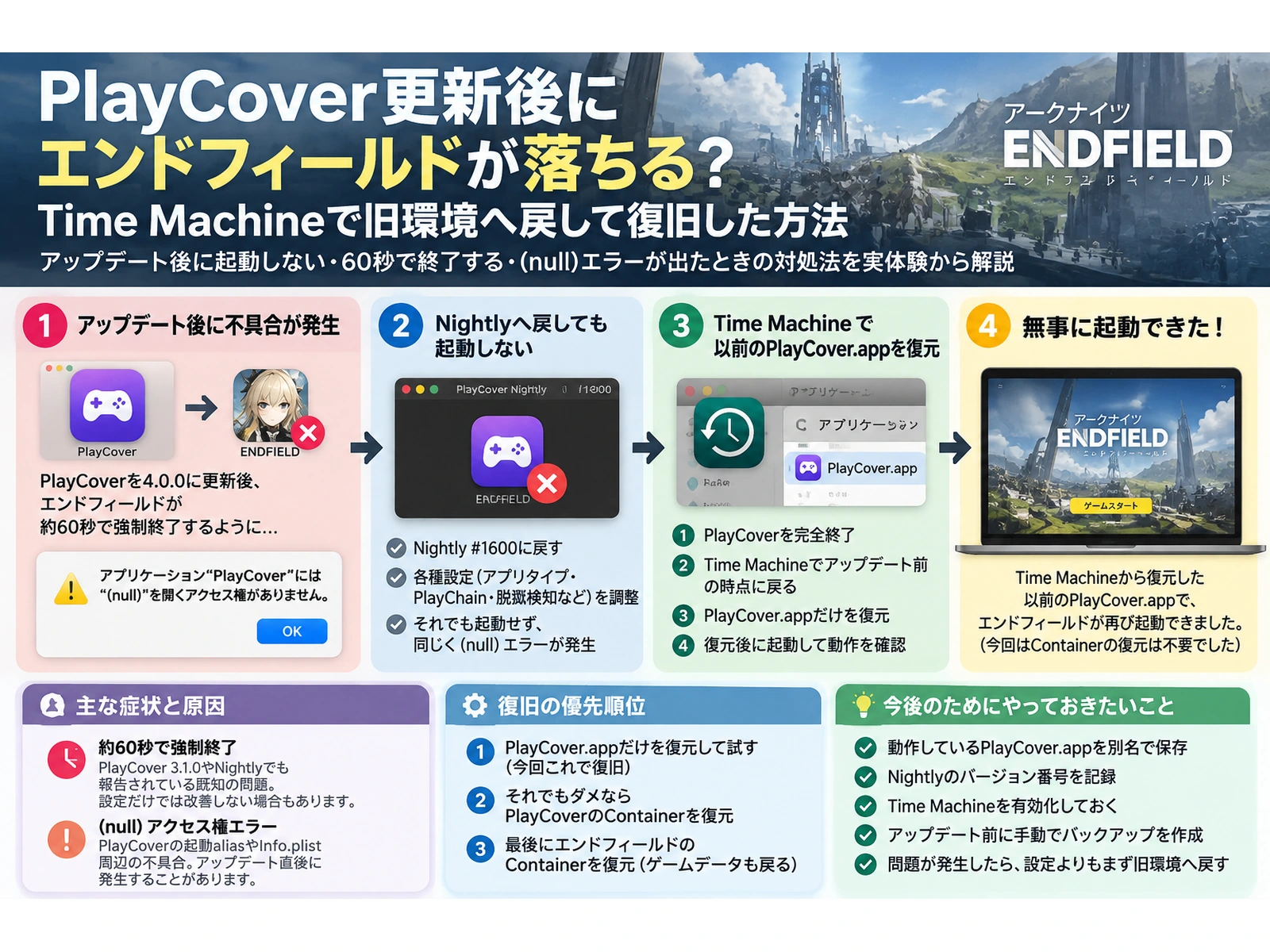
PlayCoverを更新した直後、それまで普通に起動していた『アークナイツ:エンドフィールド』が、起動からおよそ60秒で終了するようになりました。
結論から書くと、私の環境ではTime Machineから更新前のPlayCover.appだけを復元したところ、Endfieldを再び起動できました。ゲーム本体の再インストールやContainerの削除までは行っていません。
この記事では、「この設定をONにすれば必ず直る」という話ではなく、PlayCover更新後にゲームが動かなくなったときに、ゲームデータを壊す前にどこから戻すかを、今回の失敗も含めて整理します。
なお、PlayCoverはApple Silicon Mac上でiOSアプリを動かすための非公式な互換環境です。ゲーム側・macOS側・PlayCover側の更新で挙動が変わるため、以下は2026年10月9日時点の確認内容です。
PlayCover 4.0.0へ更新したらEndfieldが約60秒で落ちるようになった
今回の発端は、PlayCoverを4.0.0と表示される版へ更新したことでした。更新前はNightly系を使っていたはずですが、ビルド番号は記録していませんでした。
更新後もEndfield自体は起動でき、タイトル画面やゲーム内操作までは進めます。しかし、しばらくすると予告なく終了します。体感では約60秒で、再起動しても同じでした。
ここで重要なのは、「4.0.0が原因」とまでは断定できないことです。更新直後に症状が出て、旧PlayCover.appへ戻したら復旧したのは事実ですが、同じ約60秒終了は別バージョンのPlayCoverでも報告されています。
Endfieldの「約60秒で終了」は既知の報告がある
PlayCover公式GitHubには、Endfield 1.4.3がPlayCover 3.1.0上で約60秒後にsilent exitするというIssue #2202があります。別のIssue #2170でも、PlayCover 3.1.0やNightly環境で「約1分後に閉じる」という報告があります。
さらにIssue #2202では、PlayChain、Jailbreak Bypass、端末タイプ変更、sleep関連の回避設定など複数の組み合わせを試しても改善しなかった例が記録されています。つまり、脱獄検知だけを原因と考えて設定を総当たりしても、直らないケースがあります。
PlayTools公式READMEを見ると、Jailbreak Bypassは脱獄環境としての検知を回避する機能、PlayChainはゲームのKeychain問題を置き換えて主にログイン障害などを解決する機能として説明されています。どちらも「60秒クラッシュ専用の修正機能」ではありません。
参考:PlayCover Issue #2202、Issue #2170、PlayTools公式README
過去Nightlyへ戻せば直るとは限らなかった
最初に考えたのは、単純なダウングレードです。PlayCover公式ドキュメントでは、3.x以降は新しいPlayCoverをApplicationsフォルダへ入れ替える更新方式が案内され、Nightly版も推奨されています。
ところが、私が以前使っていたNightlyの番号を記録していませんでした。そこで比較的近いNightly #1600へ戻してみましたが、これでは元の環境を再現できませんでした。
ここで分かったのは、「古ければいい」わけではないということです。NightlyはPlayCover本体だけでなく、同梱されるPlayToolsや起動処理も変わります。特定ゲームで動いていた組み合わせを後から推測するのは、思った以上に難しいです。
そのため、次回からは正常動作しているPlayCover.appそのものを退避するか、少なくともNightlyのビルド番号を記録しておくのが安全だと感じました。
「(null)を開くアクセス権がありません」は別の不具合
Nightlyへ戻して設定を触っている途中、今度は「アプリケーション“PlayCover”には“(null)”を開くアクセス権がありません」というmacOS側の警告が出るようになりました。
これはEndfieldの約60秒終了とは分けて考えた方がよさそうです。PlayCover公式Issue #2184では、macOS 27環境でPlayCover GUIからEndfieldやZenless Zone Zeroを起動すると同じ警告が出る事例が報告され、最新Nightlyに修正が入ったと案内されています。
一方、後続のIssue #2214では、PlayCover更新後にPlayToolsが再注入・再署名されるタイミングで、起動用aliasが古いInfo.plistを持つ可能性が指摘されています。この場合はPlayCover再起動でaliasが作り直され、初回起動問題を回避できるケースがあります。
専門用語を簡単にすると、aliasはPlayCoverがゲームを起動するための入口、Info.plistはアプリの身分証のような設定ファイルです。ここが署名前後で食い違うと、macOSが「何を開こうとしているのか分からない」状態になることがあります。
参考:PlayCover Issue #2184、Issue #2214
Time MachineからPlayCover.appだけ戻したら復旧した
Nightlyを推測して戻すより、「昨日まで実際に動いていたPlayCoverそのもの」を取り戻した方が確実ではないかと考え、Time Machineを使いました。
- PlayCoverを完全終了する
- Finderで「アプリケーション」フォルダを開く
- Time Machineを開き、PlayCover更新前の時点へ戻る
- その時点のPlayCover.appだけを選んで復元する
- 復元したPlayCoverからEndfieldを起動する
Apple公式のTime Machineガイドでも、バックアップから特定の項目を選んで復元でき、復元した項目は元の場所へ戻ると説明されています。今回もMac全体を過去へ戻したわけではありません。
結果として、私の環境ではPlayCover.appだけを更新前へ戻した状態でEndfieldが起動できました。この時点ではEndfield本体の再インストールも、ゲーム側Containerの巻き戻しもしていません。
参考:Apple「Restore items backed up with Time Machine on Mac」
なぜ「アプリだけ戻す」ところから始めるのか
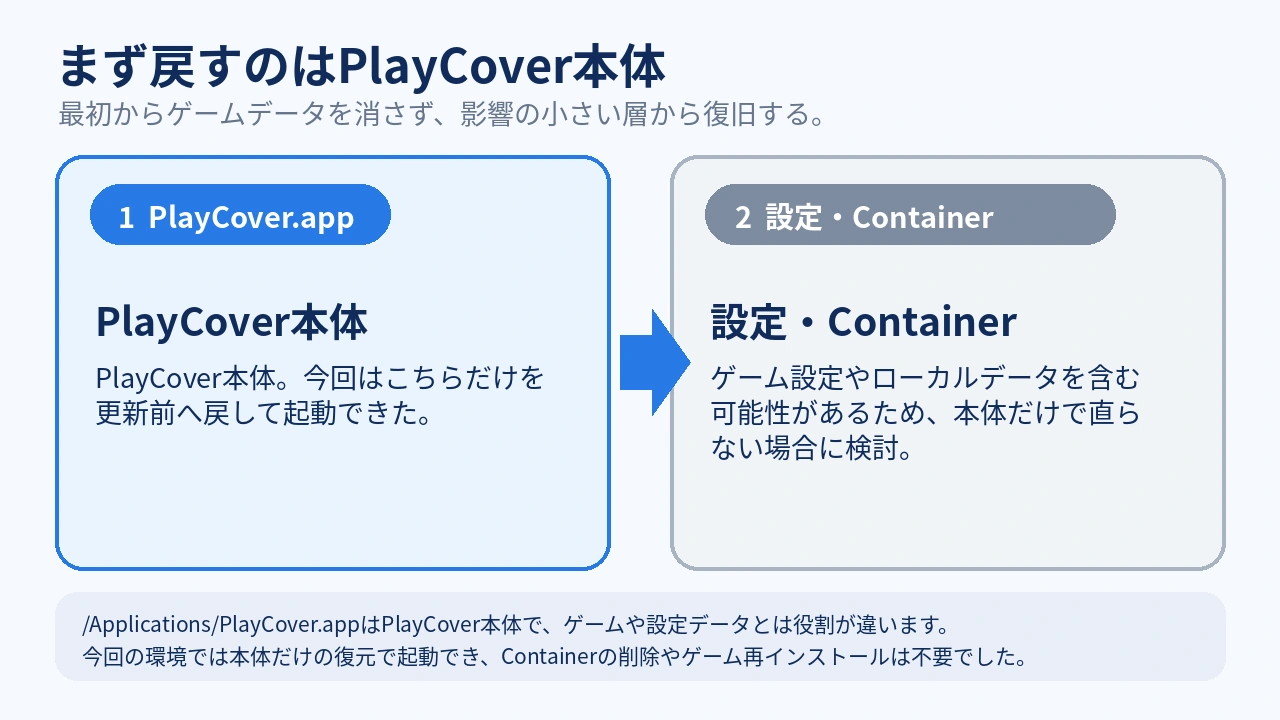
/Applications/PlayCover.appはPlayCover本体で、ゲームや設定データとは役割が違います。
PlayCoverが管理するゲームや設定は、PlayCover.appの外側に保存されるものがあります。そのため、PlayCover本体だけを戻す方法なら、ユーザーデータ全体を過去へ巻き戻さずに済む可能性があります。
| 戻す対象 | 主な意味 | 今回の優先度 |
|---|---|---|
| PlayCover.app | PlayCover本体・同梱される実行環境 | 最初に試す |
| PlayCover側の設定領域 | アプリ別設定やPlayTools関連の状態 | 本体だけで直らない場合 |
| ゲーム側Container | ゲームのローカルデータやキャッシュなど | 最後の方で検討 |
今回の環境では本体だけの復元で起動できたため、Containerの削除やゲーム再インストールまで進む必要はありませんでした。
もちろん、PlayCover更新時に設定形式やPlayTools側まで変わっている場合は、本体だけ戻しても直らない可能性があります。その場合も、現在のデータをバックアップしてから、影響範囲を一段ずつ広げる方が安全です。
PlayCoverが壊れたときに試す順番
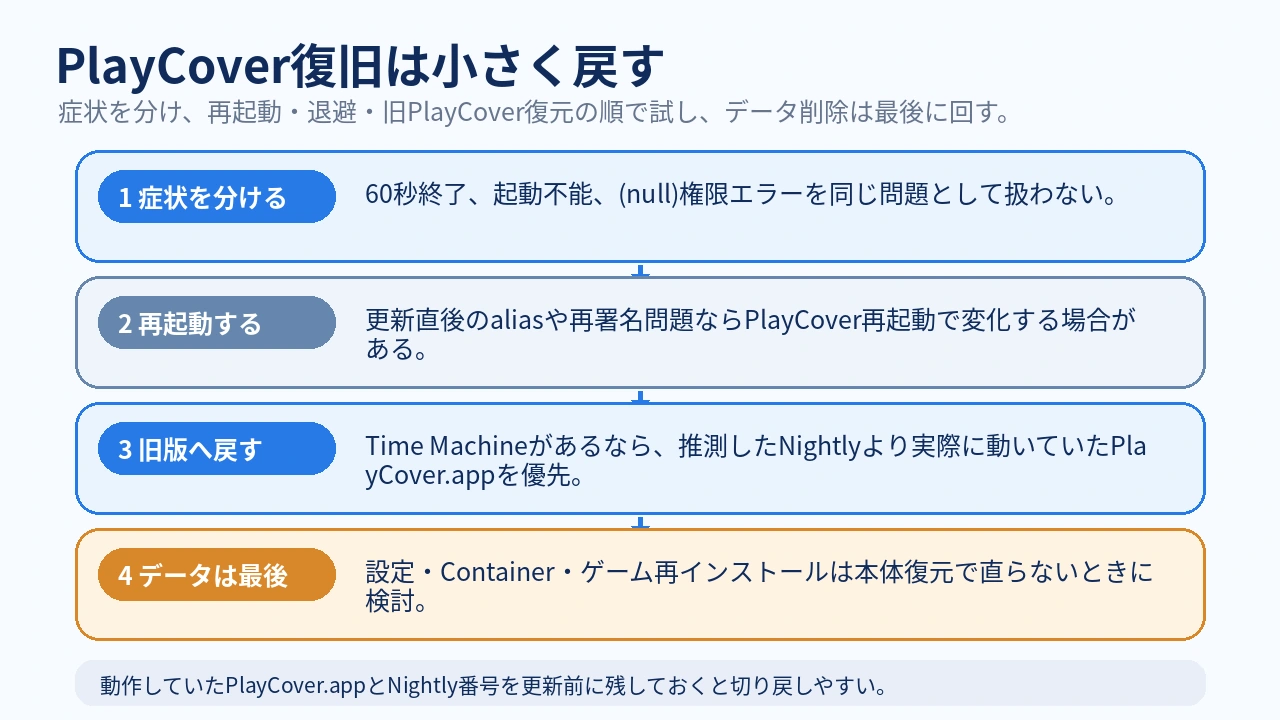
私なら、次回同じ症状が出ても「全部消して入れ直す」ことからは始めません。
- 症状を分ける:起動直後に落ちるのか、約60秒で落ちるのか、(null)権限エラーなのかを確認する。
- PlayCoverを再起動する:更新直後のaliasや再署名問題なら、これだけで変化する可能性がある。
- 現在の環境を退避する:PlayCover.appと重要な設定をコピーし、戻せる状態を作る。
- 直前まで動いていたPlayCover.appへ戻す:Time Machineがあるなら、推測したNightlyより実際に動いていた実物を優先する。
- 必要なときだけ設定・Containerへ広げる:ゲーム再インストールやContainer削除は後段に回す。
復旧は「最小変更から始めて、必要なときだけ影響範囲を広げる」のが安全です。
PlayCoverのような互換環境では、ゲーム側のアップデート、macOS、PlayCover、PlayToolsのどこでも相性が変わります。「最新だから最も安定する」とは限らないので、動作していた組み合わせを残しておく価値があります。
次回のアップデート前にPlayCover.appを保存しておく
今回、一番困ったのは「以前使っていたNightlyの番号が分からない」ことでした。Time Machineが残っていたので助かりましたが、今後はアップデート前に動作中のPlayCover.appを別名でコピーしておくつもりです。
- アップデート前にPlayCover.appを退避する
- 「PlayCoverについて」でバージョンやNightly番号を記録する
- Time Machineが正常にバックアップできているか確認する
- 新バージョンでゲーム起動を確認するまで旧版を消さない
PlayCover公式ドキュメントでは、3.x以降の更新は新しいPlayCoverをApplicationsへドラッグして入れ替える形が案内されています。裏を返せば、正常動作していたPlayCover.appを残しておくことは、切り戻し手段として分かりやすい保険になります。
今回のケースでは、設定を深掘りする前に「動いていたPlayCover本体へ戻す」ことで復旧できました。Endfieldの60秒終了そのものはPlayCover公式Issueでも継続して報告されているため、今後正式な修正が入ったら再度アップデートを試す、くらいの距離感でよさそうです。
Endfield自体の攻略については、オクギ編成のSPと連携や、オクギのおすすめ編成と立ち回りも別記事でまとめています。
コメント