
スイッチコントロールの「音声操作」に関する情報をまとめています。
このページでは以下のポイントを押さえて情報をまとめています。
- スイッチコントロールの音声操作とは
- 音声操作の問題点
- 音声操作の解決方法
少しでも情報収集に役立てば嬉しいです!



スイッチコントロール「音声操作」の解決方法が知りたい
スイッチコントロールの基礎知識や、音声操作に関する情報をまとめています。
「iPhoneは音声操作ができるの?」
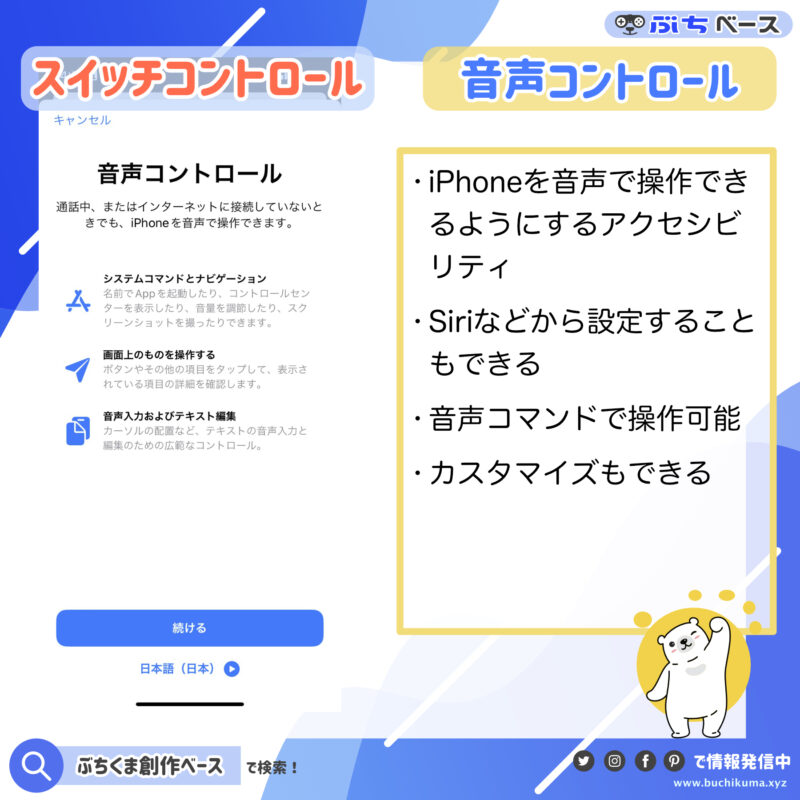
iPhoneでは、音声コントロール機能を使って声だけで様々な操作が可能です。この機能により、ジェスチャの実行、画面要素の操作、テキストの入力や編集などが行えます。
「音声コントロールの設定方法」
音声コントロールを利用するには、初めてオンにする前にiPhoneをWi-Fi経由でインターネットに接続しておく必要があります。
設定は「設定」>「アクセシビリティ」>「音声コントロール」から行い、言語の設定やコマンドのカスタマイズが可能です。
「音声コントロールの使用方法」
音声コントロールがオンになると、ステータスバーにアイコンが表示されます。コマンドを言うことで、コントロールセンターの開閉やホーム画面への移動、アプリの起動などができます。また、コントロールセンターやアクセシビリティのショートカット、Siriを使って音声コントロールのオン/オフを切り替えることもできます。
「音声コントロールのコマンド例」
音声コントロールでは、以下のようなコマンドが利用できます。
- 「コントロールセンターを開く」
- 「ホーム画面に移動」
- 「[項目名]をタップ」
- 「[アプリ名]を開く」
- 「スクリーンショットを撮る」
- 「音量を上げる」
「音声コマンドのカスタマイズ方法」
音声コントロールを使用すると、iPhone、iPad、iPod touchで利用できるすべてのコマンドのリストを確認し、特定のコマンドのオン/オフを切り替えたり、カスタムコマンドを作成したりすることができます。
「コマンドリストの表示とオン/オフの切り替え」
音声コントロールの設定で「コマンドをカスタマイズ」を選択すると、コマンドのリストが表示されます。このリストでは、コマンドが機能別にグループ分けされており、各コマンドの横にはそのステータスが表示されています。目的のコマンドを選択してオン/オフを切り替えることができます。
「カスタムコマンドの作成」
カスタムコマンドを作成することで、テキストの挿入や記録した一連のコマンドの実行など、さまざまなアクションをデバイスで実行できます。「新規コマンドを作成」を選択し、語句を入力してアクションを指定します。カスタムジェスチャやショートカットの実行、記録されたコマンドの再生などが選択できます。
「カスタムコマンドの適用範囲の設定」
カスタムコマンドを作成する際には、そのコマンドを任意のアプリで使用するか、特定のアプリに限定するかを選択できます。「App」を選択して範囲を設定し、「保存」を選択すると、カスタムコマンドの作成が完了します。
- 音声コントロールでは、コマンドのリストを確認し、特定のコマンドのオン/オフを切り替えることができる。
- カスタムコマンドを作成することで、デバイスでさまざまなアクションを実行できる。
- カスタムコマンドは、任意のアプリで使用するか、特定のアプリに限定するかを選択できる。
「スイッチコントロールも音声操作できる?」
iPhoneでは、スイッチコントロールを設定して、外部ハードウェアデバイスやiPhoneの機能を使った操作が可能です。これにより、声やジェスチャを使った音声操作が実現します。
つまり、「音声(音)」をスイッチとして選択ができるので、スイッチコントロールを起動するスイッチ部分が音声で利用できるということです。
「スイッチの種類と設定方法」
スイッチには、画面タップ、カメラジェスチャ、背面タップ、サウンドなどのiPhoneの機能を利用するものや、外部の支援アクセサリ、ジョイスティック、ゲームコントローラなどがあります。これらのスイッチを設定するには、「設定」>「アクセシビリティ」>「スイッチコントロール」>「スイッチ」から操作を行います。
「スイッチの追加とアクションの割り当て」
スイッチを追加するには、「新しいスイッチを追加」をタップし、スイッチの種類を選択してアクションを割り当てます。複数のスイッチを使ってさまざまなアクションを実行することも可能です。
「ハイライトのスタイルの選択」
スイッチのアクションは、選択したハイライトのスタイルによって異なります。ハイライトのスタイルを選択することで、項目の選択やカーソルの移動などの操作を行うことができます。
- スイッチコントロールを使って音声操作を実現するには、スイッチを設定し、アクションを割り当てる必要がある。
- スイッチには、画面タップ、カメラジェスチャ、背面タップ、サウンドなどのiPhone機能や外部の支援アクセサリが利用できる。
- スイッチのアクションは、選択したハイライトのスタイルによって異なり、項目の選択やカーソルの移動などの操作が可能になる。
応用編:無限タップを音声で行う
最近は記事を書くのが面倒なので主要部分はChatGPTに書かせているのですが、さすがにちょっとくらい自分でも書いていきます。久しぶりだと手が動かないね。

先ほど書いたように、実はスイッチコントロールのスイッチは選択できます。ゲームの利用では「画面タップ」を利用されている方が多いと思いますが、画面タップだとスイッチコントロール起動中に「画面操作ができない」というデメリットがあります。

つまり、音声をスイッチとして利用すれば、誰でもタップすることなく、しかも画面操作を制限されずにスイッチコントロールが利用できるということですね!
この辺り、私はMacをスイッチとして利用して、Macのスイッチ操作を自動化することでマクロ化しているのですが、Macを持っていない方にはハードルが高いのと、どうやらこの辺りの操作に関してアップデートでちょこちょこ修正が入り利用できなくなっている(可能性がある)ので、もう少し簡易なマクロができないか考えています。
スイッチコントロールの詳細な方法は動画でも解説していたと思います。
自分としては最近動画作ったつもりになっていたのですが、これiOS 15の時なんですね、びっくりした。
簡単にいえば、「画面タップ」の部分が「音声入力」が利用できるようになるので、「無限に反応する音」を鳴らし続ければ、理論上は無限タップになるはずです。
スイッチコントロール音声操作の基本設定
スイッチを設定する
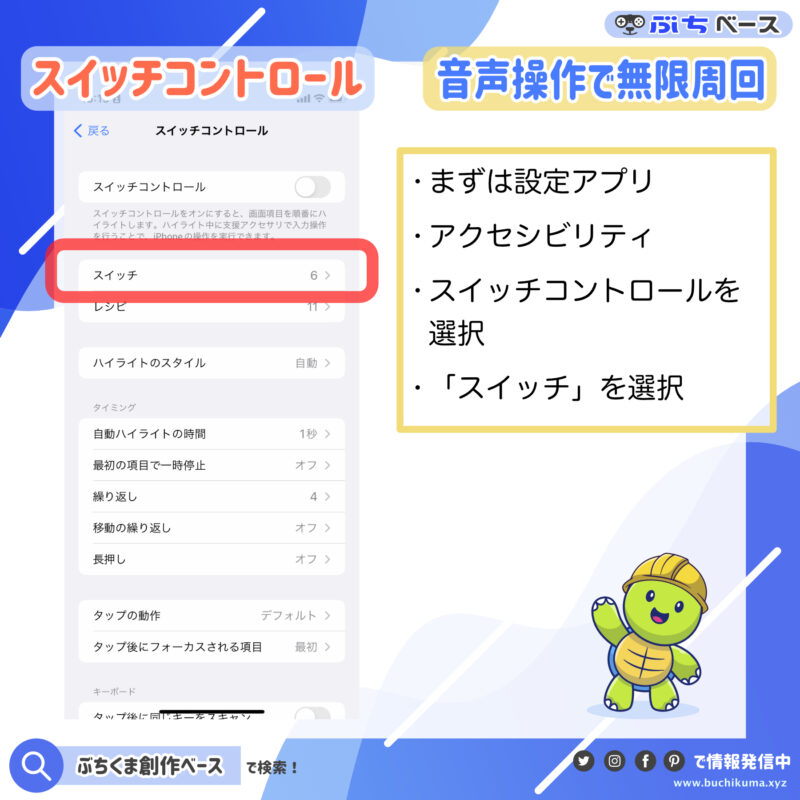
まずは設定アプリからアクセシビリティに移動し、スイッチコントロールで利用するスイッチを設定します。
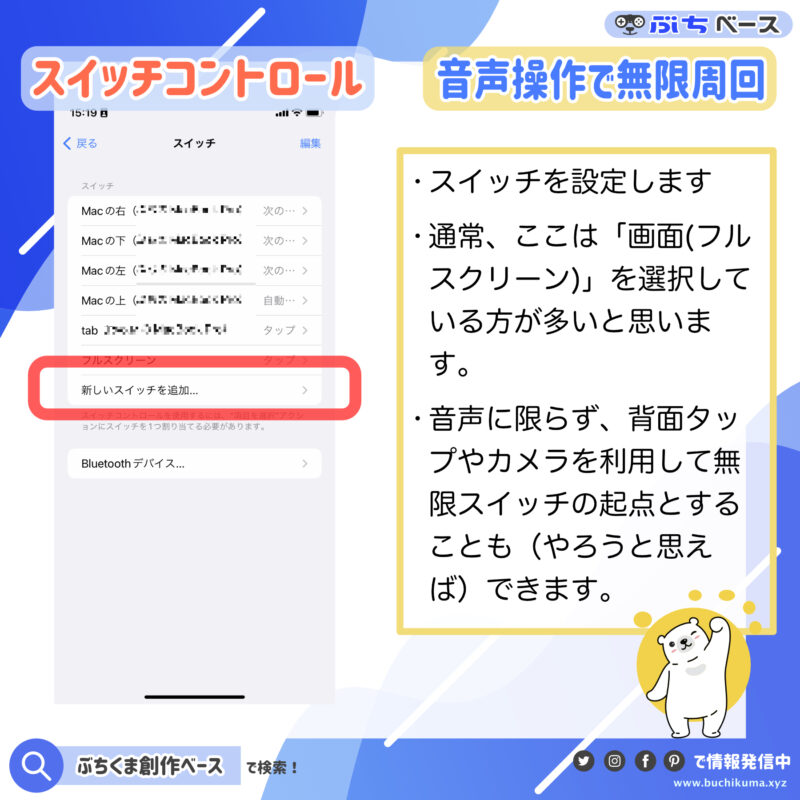
スイッチを選択します。
この時、ゲームなどで利用されている方は、いろいろなサイトで「画面(フルスクリーン)を設定すると読んだと思いますが、これは「画面をタップ」することがスイッチとして利用されているという意味になります。
この時、「音声」を選択すると、指定した音をスイッチとして利用できる、ということになります。
同様に、「背面タップ」を選択すれば背面のタップ回数(ダブル or トリプル)を識別してスイッチ押下と認識するようになります。
ちなみに、Appleは公式でスイッチコントロールのタップ操作でゲームコントローラー化する取り組みをしているので、これが利用できなくなるということはほぼないと思います。
これは、方向性としては「画面の大まかなタップ位置」も識別して、ゲームコントローラーとして利用できる方向性なのかもしれません。(どこで見たかは忘れました)
「サウンド」を設定する
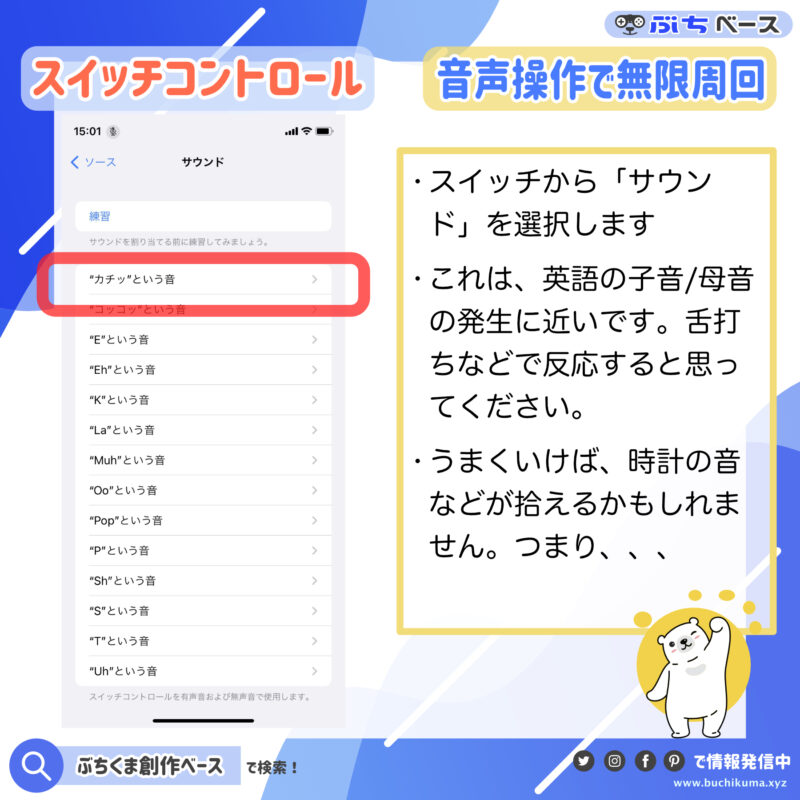
スイッチで「サウンド」を設定していきます。
サウンドは、基本的には人間が発生する音声ですが、例えば発声ができない人のために、舌打ちやカツカツという音に反応するように事前に設定されています。
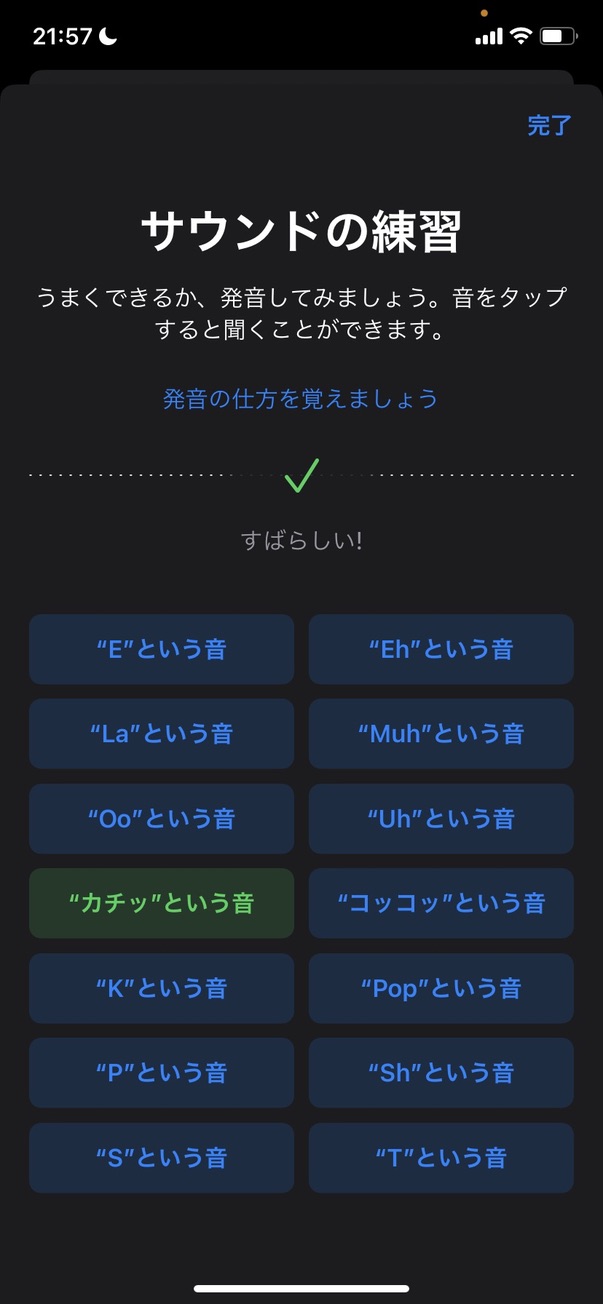
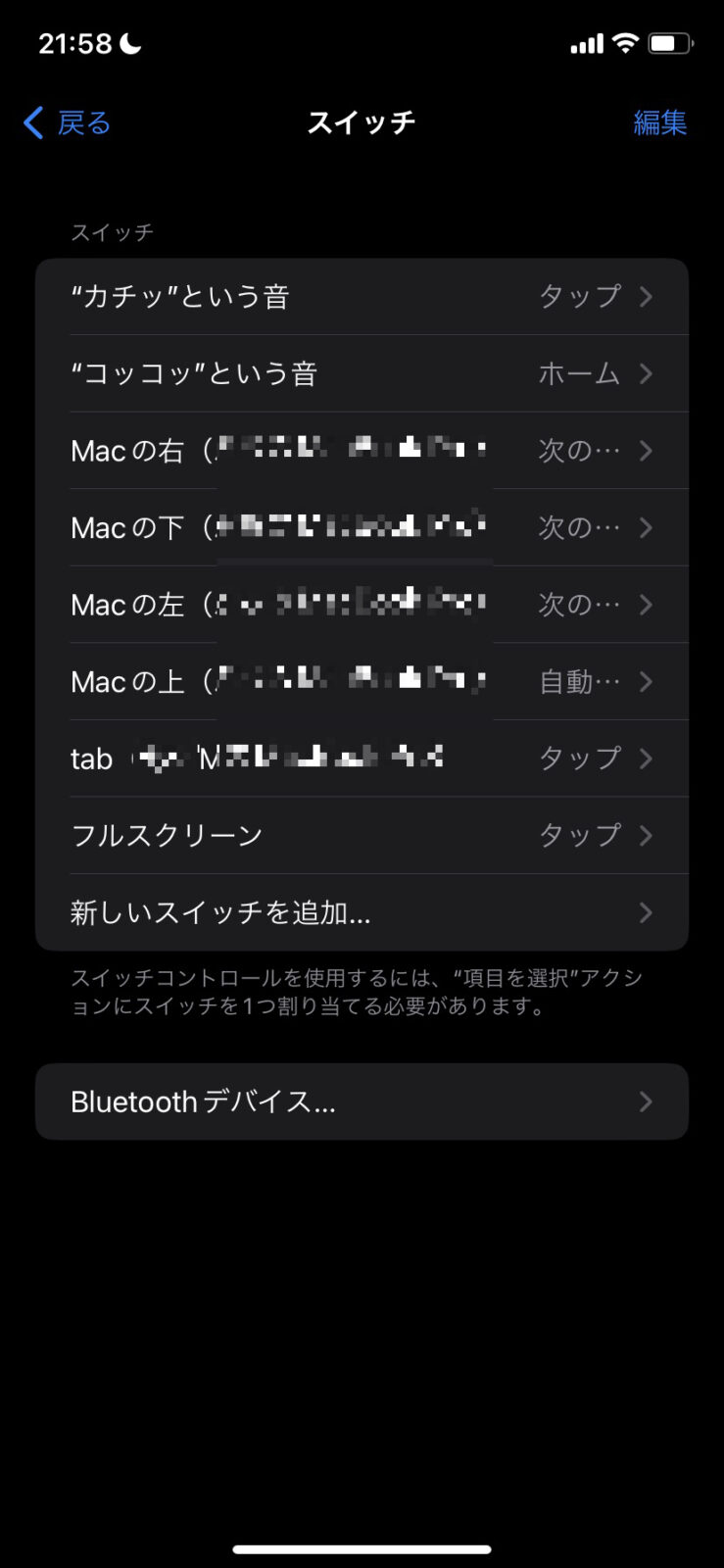
さて、勘の良い方ならお気づきかと思いますが、例えば自動で鳴り続ける音(想像としては時計の音や録音しておいた音声)などを利用し、かつこれをサウンドとして認識するように調整しておけば、概ねマクロみたいな使い方もできると思います。

私は面倒くさがりなので試してませんが、逆に言えば、この情報を鵜呑みにして動画なんかにしたら重宝されるかもしれませんよ!
おまけ:音声マクロ化テクニック
ここまでして自動化したいか、というと疑問がないわけでもないですが、世の中、いろいろ試したい方はいらっしゃると思うのでTipsとしてマクロ操作アイデアだけ置いておきます。
- サウンドは複数設定が可能
- レシピ内で複数のジェスチャー操作を設定可能
- サウンドを使い分け、利用時間も調整すれば無限周回が可能
慣れていないと何のことだかわからないと思いますが詳細は過去記事にあります。とにかく、レシピ内には「A」や「B」という複数のスイッチを割り当てることができ、それぞれ「A」という操作や「B」という操作を設定できるのです。
これを利用すると、例えば、「K」の音に対して周回ジェスチャを設定し、「カチッ」という音に対して「スタミナ回復」のジェスチャを設定すれば、スタミナ切れでも途切れることなく周回操作を続けることができます。

例えば、お経の木魚で周回タップを、鈴にスタミナ回復を割り振れば「ポクポクポク、チーン」で、周回タップ3回、鈴でスタミナ回復の操作を実行することができるわけですね。
ちなみに、これは明確な回数が決まっているかどうかはわからないのですが、いわゆる「タップ回数」だけレシピの処理が予約できます。ただし、これには上限があるみたいです。

だから、一生懸命タップしても30分とか1時間くらいで止まってしまうんですね!
逆にいえば、タイムアウトを設定せずに、レシピ1秒に対して1秒おきに音を鳴らすことでスイッチコントロールは起動し続けます。
一生懸命解説しましたが、正直、昨今のゲームは周回にそこまで時間をかけさせないようにしているので利用する機会はあまりないのではないかな、と思います。
実験結果
記事書いておきながら試さないのもな、と思い、小一時間レシピいじったりしてみましたが、どうやら「音声入力」はiOS16では「選択」項目では利用できるものの、アクションをカスタムジェスチャに設定したレシピの起動では動かない模様です。
また、バージョンが変わってどうなるか色々試してみたいと思います。
スイッチコントロールの音声操作に関する口コミ・評判
音声操作の情報で、ネット上の口コミやネタバレ情報をまとめておきます。
X(Twitter)の情報
X(Twitter)検索用リンクはこちらです。「スイッチコントロール 音声操作」と検索できます。
まだまだ試作段階ですが、マイク(音声認識)でしか操作できない苦行アクションRPGを作っています。広大なオープンワールド風マップのどこかにある「スイカ」を割る冒険です。 pic.twitter.com/v7YvwECZe7
— ただすめん (@tadasumen) February 26, 2024
音声操作の口コミ、レビュー、評判まとめ
口コミやレビュー、評判についての情報です。ChatGPTが書いています。
年齢:20代、性別:女性、職業:教師
えっとね、スイッチコントロールの音声操作って最初聞いた時は「画期的!」って思ったんだけど、実際に使ってみるといくつか問題があるのよ。例えば、教室で授業をしている時に使うにはちょっと…。声の認識がうまくいかない時があって、生徒たちがざわついちゃうことも。でも、授業の準備や資料作成の時にはめちゃくちゃ便利。特に手が塞がってる時に「ページをスクロール」とか言えば動いてくれるから。最後には、「技術の進歩ってすごい!」と思わせてくれる機能よね。
年齢:40代、性別:男性、職業:エンジニア
音声操作のスイッチコントロールは、理論上はすばらしいんだけど、実際のところはね…。僕の仕事では、細かい操作が求められるから、音声コマンドの精度が命。でも、時々「え? なんで今そこをタップした?」みたいな反応されることがあって、ちょっとイラッとする。でも、車を運転中とかにiPhoneを操作する時は、本当に助かるんだ。手を離さずに済むからね。結局のところ、この機能は「場面による」ってことかな。可能性は感じるし、これからが楽しみ。
年齢:40代、性別:男性、職業:学生
スイッチコントロールに関しては、ちょっと使いづらさを感じることが多いかな。学生として、図書館で静かに作業したい時に、周りを気にせず音声操作するのは現実的じゃないし。特に、音声コマンドをちゃんと認識してもらえなかったりすると、ストレス溜まるんだよね。ただ、リモート授業や自宅学習の際には、手がふさがっていても資料を開いたり、メモを取ったりできるから便利。終わり良ければすべて良し、で、この技術には大いに期待してるよ。
音声操作に関連した当サイトの参考ページを紹介
「音声操作」に関連した私が取り扱うサイトの各ページへのリンクを紹介していきます。
「iPhoneを便利にするグッズ紹介」に関連した情報
iPhoneをさらに便利にするための周辺グッズについての情報を集めました。これらのアイテムを使えば、iPhoneの使用体験をより快適に、より充実させることができます。
「iPhoneおすすめ充電器&ケーブルまとめ」
iPhoneおすすめ充電器&ケーブルまとめでは、iPhone買い替え時に同時購入をお勧めする充電器やケーブルについて詳しく解説しています。
「iPhoneおすすめモバイルバッテリー新着情報」
iPhoneおすすめモバイルバッテリー新着情報では、外出時に役立つモバイルバッテリーのおすすめ商品を紹介しています。
「iPhoneと一緒に買いたいアクセサリ、小物、ガジェットまとめ」
iPhoneと一緒に買いたいアクセサリ、小物、ガジェットまとめでは、iPhoneの使い勝手を向上させるアクセサリやガジェットを紹介しています。
まとめ:スイコンを音声操作する方法「あるっちゃあるけど」
最後までお読みいただきありがとうございました。
スイッチコントロールの「音声操作」の特徴をまとめました。
まとめ:音声操作の解決方法
スイッチコントロール/音声操作に関するページ内の情報をまとめていきます。
知っておきたい「音声操作」まとめ
- 音声操作を使うことで、声だけでiPhoneを操作することができます。ジェスチャの実行、画面要素の操作、テキストの入力や編集などが行えます。
- 音声コントロールを利用するには、初めてオンにする前にiPhoneをWi-Fi経由でインターネットに接続しておく必要があります。
- 音声コントロールがオンになると、ステータスバーにアイコンが表示されます。コマンドを言うことで、コントロールセンターの開閉やホーム画面への移動、アプリの起動などができます。
- 音声コントロールでは、「コントロールセンターを開く」「ホーム画面に移動」「[項目名]をタップ」などのコマンドが利用できます。
スイッチコントロールの「音声操作」を解決する方法
- 音声認識がうまくいかない場合は、言葉をはっきりと発音する、背景の騒音を減らす、マイクが正しく機能しているか確認するなどの対策を試してみてください。
- 音声コマンドの精度に問題がある場合は、コマンドのカスタマイズを行い、より認識しやすい言葉やフレーズに変更することができます。
- 静かな場所での使用が難しい場合は、イヤホンやヘッドセットを使用して、周囲の騒音を遮断することが有効です。
- 音声操作に慣れるまでは、徐々に使用頻度を増やしていき、自分に合った使い方を見つけることが大切です。
音声操作の知っておきたいよくあるQ&A
- Q音声コントロールはどのデバイスで利用できますか?
- A
音声コントロールは、iOS 13以降を搭載したiPhone、iPad、iPod touchで利用できます。ただし、利用できる言語や機能はデバイスやiOSのバージョンによって異なる場合があります。
- Q音声コントロールでできる操作は何ですか?
- A
音声コントロールを使うと、声だけで様々な操作が可能です。例えば、アプリの起動、画面のスクロール、テキストの入力や編集、スクリーンショットの撮影などが行えます。また、カスタムコマンドを作成して特定のアクションを実行することもできます。
- Q音声コントロールのコマンドがうまく認識されない場合、どうすればいいですか?
- A
コマンドがうまく認識されない場合は、以下の対策を試してみてください。
- 言葉をはっきりと、ゆっくりと発音する。
- マイクに近づけて話す。
- 背景の騒音が少ない静かな場所で使用する。
- コマンドをカスタマイズして、より認識しやすい言葉やフレーズに変更する。
- iOSの最新バージョンにアップデートする。
「音声操作」に関して参考になる記事リスト
スイッチコントロールや「音声操作」に関連した当サイトの記事リストを載せておきます。
スイッチコントロール/自動操作の関連記事
スイッチコントロールや、ショートカット/Automatorを利用した自動操作に関連する情報をまとめています。
- スイコン利用の危険性「操作不能とバグ」
- スイッチコントロールで利用できるデバイスまとめ「外部操作」
- 音声操作とスイッチコントロールを使いこなす「iPhone」
- スイコンの使い方2024、最新の変更点とアプデ情報
- スイコンと利用したい便利アプリ、ツール集
- Python情報収集、ブラウザ自動化を考える
- リセマラで利用したい、iPhoneのApple IDで無限アカウント生成する方法
- スイコンを利用したリセマラ手順、全てをオートにしたい方へ
- MacがあればスイコンでiOSアプリ・ゲームがオート化できるという話
- Appleシリコン搭載MacでiOSゲームをプレイする
- AutomatorでiOSゲームアプリを自動化して負担を減らす
- スイコンのゲームへの活用法「アプリごとに解説」
- スイッチコントロールで無限周回できるようになる方法
- 幻影戦争のソロマルチを最適化したい「スイコンとマクロとBAN」
- 位置情報偽装ツールを自作する手順「ChatGPT活用」
- ChatGPT APIを使って情報収集する
- iPhoneの動作が遅い「ラグ対応、高速化にできること」
- iPhoneのバッテリー最適化のための設定方法
- iOS16アップデートのメリット、注意点とトラブル時の対処方法
- iOS17にアップデートするべき?知っておきたい機能など
「音声操作」過去の情報
すでに古くなった情報を、まとめきれずにとりあえず放置しておく場所になります。ここはきれいになっているのが理想。


コメント
「ダーツ サウンド デスク」に関する最新情報です。
セガサミーグループの株式会社ダーツライブは、人気のダーツマシン「ダーツライブ」シリーズを基にしたガシャポン®『DARTSLIVEサウンドミニチュアコレクション2』を2026年3月第1週より発売します。価格は1回500円(税込)で、全6種類がラインナップされます。この第2弾では、昨年の第1弾の好評を受けて新たに「DARTSLIVE3 LITE」などの最新機種が追加され、自宅やオフィスにミニチュアダーツバーを再現できるようになります。さらに、6種類のうち3種類にはリアルなダーツサウンドが搭載されており、ダーツファンにとって魅力的な商品となっています。
https://www.sega.jp/topics/detail/260302_1/
「株式 自社株 自社株 買い」に関する最新情報です。
ディー・エヌ・エー(DeNA)は、発行済株式総数の22.4%にあたる2500万株を、500億円を上限として自社株買いを実施することを発表しました。自社株買いで取得したすべての自己株式を消却することも決定しています。この措置は、株主還元や資本効率の向上を目的としており、取得期間は2026年3月2日から2027年2月26日までとなっています。消却する株式の数や予定日は、取得状況を考慮して今後決定される予定です。
https://gamebiz.jp/news/421728
「充電 バッテリー ゲーム」に関する最新情報です。
このモバイルバッテリーは、5000mAhの容量を持ち、iPhoneを約1回フル充電できる性能を備えています。さらに、300種類のゲームが内蔵されており、ネット接続なしで楽しむことができます。デザインは遊び心にあふれつつも、充電機能は非常に実用的です。このデバイスは「充電切れ」と「時間潰し」という現代人のニーズに応える、充電機能とゲーム機能を兼ね備えた新しいガジェットです。
https://www.lifehacker.jp/article/2602-costorypo-mobileboy-start-1793934941/
「ポーチ ガジェット ガジェット ポーチ」に関する最新情報です。
この製品は、約2000円で購入できるウォレット型ガジェットポーチです。長さ調節が可能なバックル開閉タイプで、周辺機器やビジネス用品をまとめて収納できます。内部には、ケーブルやペンを個別に整理できるゴムバンドがあり、USBメモリなどの小物を収納するためのメッシュポケットも搭載されています。また、フラップ開閉ポケットにはケーブル用ホールがあり、モバイルバッテリーやスマートフォンを接続したまま収納することが可能です。
https://www.itmedia.co.jp/mobile/articles/2602/26/news043.html
「ガジェット ガジェット ポーチ ポーチ」に関する最新情報です。
S字カラビナ付きのガジェットポーチは、500Dポリエステル複合素材を使用しており、耐水性と耐衝撃性に優れています。YKK製の止水ファスナーを採用しているため、雨や水滴の侵入を防ぎ、中身の確認もしやすい設計です。このポーチは、Amazonでzepirionから1580円で販売されています。
https://www.itmedia.co.jp/mobile/articles/2602/24/news045.html
「動向 life life サウンド」に関する最新情報です。
Megapopは、新作の水中都市ビルダーゲーム『Life Below』に関する新しい開発者ビデオを公開しました。このビデオでは、ゲームのクリエイティブなサウンドデザインに焦点を当てています。公開日は2026年2月23日です。
https://gamebiz.jp/news/421426
「二股 ケーブル エレコム」に関する最新情報です。
エレコムのUSB-C 2Wayケーブルは、「ケーブルミニマリスト」に最適な製品で、二股の特性を活かした優れたスペックを備えています。このケーブルは、2025年末からAmazonで販売される予定で、2ポートを同時に使用する際には自動で適正電圧に調整されるため、電力の奪い合いや過電圧の心配がありません。デスクや荷物をスッキリさせたい方におすすめです。
https://www.lifehacker.jp/article/amazon-elecom-2waycable-2602/
「ガジェット ガジェット ポーチ ポーチ」に関する最新情報です。
Inateckが販売する180度開くガジェットポーチが、通常価格3980円から31%オフの2741円で販売中です。このポーチは、表面に撥水加工を施した1200Dポリエステルと、内部にデバイスを傷から守るライクラ素材を使用しています。内部は折り紙構造で180度全開でき、23カ所の収納スペースがあり、小物を細かく整理可能です。また、耐久性とスムーズな開閉を実現する二重YKKジッパーも搭載されています。
https://www.itmedia.co.jp/mobile/articles/2602/18/news049.html
「マイク 25 25 オフ」に関する最新情報です。
「UGREEN 卓上型マイク」がAmazon.co.jpで通常価格の5299円から25%オフの3992円で販売されています。このマイクはノイズキャンセリング機能を搭載しており、ゲーミング用途に適しています。
https://www.itmedia.co.jp/mobile/articles/2602/17/news091.html
「qol qol 上がり ガジェット」に関する最新情報です。
この記事では、編集部員が実際に愛用しているガジェットや日用品を紹介し、彼らのQOL(クオリティ・オブ・ライフ)が向上した理由を探ります。具体的には、以下のアイテムが取り上げられています。
1. **キーボード**: 良質なキーボードを使うことで、作業効率が格段に向上し、手放せなくなったという体験。
2. **USB-C有線イヤホン**: 確実な音質と安定性を提供し、仕事に欠かせないアイテムとして評価されています。
3. **GoPro**: スマホでの動画撮影から一歩進んだ体験を提供し、世界観が変わったという感想。
4. **38Lのデカバッグ**: 汚れに強く、長時間背負っても疲れにくいデザインが特徴で、実用性が高いとされています。
5. **カメラ**: 手軽にフィルム体験ができ、趣味や仕事の充実をサポートしてくれるアイテムとして注目されています。
これらのアイテムは、日常生活や仕事の質を向上させるための「ガチ愛用品」として、編集部員たちの推薦を受けています。
https://www.lifehacker.jp/article/amazon-sale-26-sugimoto/
「rpg アクション ゲーム」に関する最新情報です。
ゲームフリークが手がけるアクションRPG『ビースト・オブ・リンカーネーション』が今夏に発売されることが発表されました。本作は西暦4026年の荒廃した日本を舞台に、主人公エマが“穢れ”に蝕まれた世界で冒険します。プレイヤーはエマと彼女の仲間クゥの能力を駆使し、剣戟とコマンドバトルを融合させた戦闘を楽しむことができます。また、探索を通じて得られるアイテムやビルド要素も魅力の一つです。『ビースト・オブ・リンカーネーション』はPC、PS5、Xbox Series X|S向けにリリースされ、Xbox Game Pass Ultimate加入者には発売初日から提供される予定です。ゲームフリークの新たな挑戦に期待が寄せられています。
https://automaton-media.com/articles/newsjp/20260123-410320/
「いら いら スイカ ゲーム」に関する最新情報です。
この書評では、「スイカゲーム」の仕掛け人が成功に導くための3つのマインドセットを紹介しています。まず、「信念」は進むべき方向を示す「心のコンパス」として重要です。次に、「AQ」(逆境知能)は、困難に直面しても負けずに行動を支える力を指します。最後に、「CQ」(好奇心知能)は、好奇心を活かして新たなチャンスを見つける力です。著者は、これらのマインドセットを駆使して、照明一体型プロジェクター「popIn Aladin」の成功や「スイカゲーム」の大ヒットを実現しました。
https://www.lifehacker.jp/article/2601-book_to_read-1863/
「資料 掲載 拡大」に関する最新情報です。
能登半島地震デジタルアーカイブが、資料数を6000点から22000点に拡大しました。これには、地震や豪雨による被害の画像や動画、自治体の災害対応に関する資料が含まれ、二次利用が可能なものもあります。また、被災者の証言が36名から71名に増加し、報道コンテンツも9社から紹介されています。この取り組みは、災害の記憶と創造的復興を後世に継承することを目的としています。
https://prtimes.jp/main/html/rd/p/000000071.000127255.html
「資料 掲載 拡大」に関する最新情報です。
能登半島地震デジタルアーカイブが、掲載資料数を6000点から22000点に増加させ、二次利用可能な資料も含まれています。これにより、地震や豪雨の被害、復興活動に関する画像や動画、自治体の災害対応資料が豊富に揃い、雑誌やテレビ番組の防災特集などでの利用が可能となりました。また、被災者の証言も36名から71名に増え、報道コンテンツも9社から紹介されています。このアーカイブは、災害の記憶を後世に伝えるための重要な資源となっています。
https://prtimes.jp/main/html/rd/p/000000071.000127255.html
「資料 掲載 拡大」に関する最新情報です。
能登半島地震デジタルアーカイブが、資料数を6000点から22000点に増加させ、二次利用可能なコンテンツも含まれています。これにより、地震や豪雨の被害、復興活動を記録した画像や動画、自治体の対応資料が充実しました。また、被災者の証言も36名から71名に増え、報道コンテンツも9社から紹介されています。この取り組みは、災害の記憶を後世に伝え、創造的復興を支援することを目的としています。
https://prtimes.jp/main/html/rd/p/000000071.000127255.html
「88 88 結果 92」に関する最新情報です。
「桃太郎電鉄」に関する年末年始調査の結果、全国1,003名を対象に実施されたこの調査では、家族同士の会話を促進するゲーム設計が確認されました。特に、ルールのわかりやすさが高く評価され、祖父母から孫まで幅広い世代が楽しめることが明らかになりました。家族団らんへの貢献度は92.5%、来年以降の定番化意向は88.3%と高い数値を示しています。
年末年始に「桃太郎電鉄」を選ぶ理由としては、会話が生まれることや、すごろく系ゲームのイメージが挙げられています。特に、ゲームが苦手な人でも楽しめる点や、ルールのわかりやすさが参加のハードルを下げていることが支持されています。プレーした相手の年齢層は多様で、特に10代以下が多く、60代以上の参加も見られます。このように、世代を超えた交流が可能なゲームとしての魅力が再確認されました。
https://www.konami.com/games/corporate/ja/news/topics/20251225/
「ゲーム スイカ スイカ ゲーム」に関する最新情報です。
Aladdin X(東京都台東区)は、12月18日に新作パズルゲーム「スイカゲーム ぷらねっと」のダウンロード販売を開始しました。対応機種はNintendo Switch2とNintendo Switchで、価格はそれぞれ300円と240円です。この新作は、従来のスイカゲームの世界観を維持しつつ、宇宙を舞台にした円形ステージや新機能を追加しています。基本ルールは同じで、プレイヤーは同じフルーツをぶつけて“シンカ”させ、ハイスコアを目指します。円形ステージでは360°あらゆる角度からフルーツにアプローチ可能です。スイカゲームは元々プロジェクター向けに開発され、2021年にNintendo Switch版が発売されて以来、累計ダウンロード数は1300万を超えています。
https://www.itmedia.co.jp/news/articles/2512/18/news110.html
「アップ スタイル スタイル アップ」に関する最新情報です。
「J-FITハンチング」は、西洋のハンチング帽に日本の伝統織物「小倉織」を融合させたユニークなキャップです。この帽子は、日本人の骨格に合うように設計されており、伝統的なスタイルを現代的にアレンジすることで、日常的に使いやすいオシャレなアイテムとなっています。サイズに悩むこともなく、和モダンを楽しむことができるため、スタイルアップを図るのに最適な選択肢です。
https://www.lifehacker.jp/article/machi-ya-jfithuntingkokura-start-894917/
「dlsite ゲーム 実験」に関する最新情報です。
エイシスは、同人PCゲームをスマートフォンで遊べる「DLsiteの大実験」を11月25日から11月30日までの期間限定で実施します。このキャンペーンでは、DLsiteで購入済みのPC向け同人ゲームが、インストール不要のウェブアプリ「DLsite GamePlay」を通じて、スマートフォンやタブレットで無料でプレイ可能になります。約2万タイトルが対象で、ユーザーは自分のアカウントでログインすることで、購入済みのゲームを簡単にライブラリから選択し、すぐに遊ぶことができます。この取り組みは、PCゲームのプレイ環境を広げ、同人ゲーム文化の可能性を拡大することを目的としています。
https://automaton-media.com/articles/newsjp/dlsite-20251125-366972/