
スイッチコントロールの「レシピ作成方法」に関する情報をまとめています。
このページでは以下のポイントを押さえて情報をまとめています。
- スイッチコントロールのレシピ作成方法とは
- レシピ作成方法の問題点
- レシピ作成方法の解決方法
少しでも情報収集に役立てば嬉しいです!
スイッチコントロール「レシピ作成方法」の解決方法が知りたい
スイッチコントロールの基礎知識や、レシピ作成方法に関する情報をまとめています。
スイッチコントロールのレシピ作成方法とは?
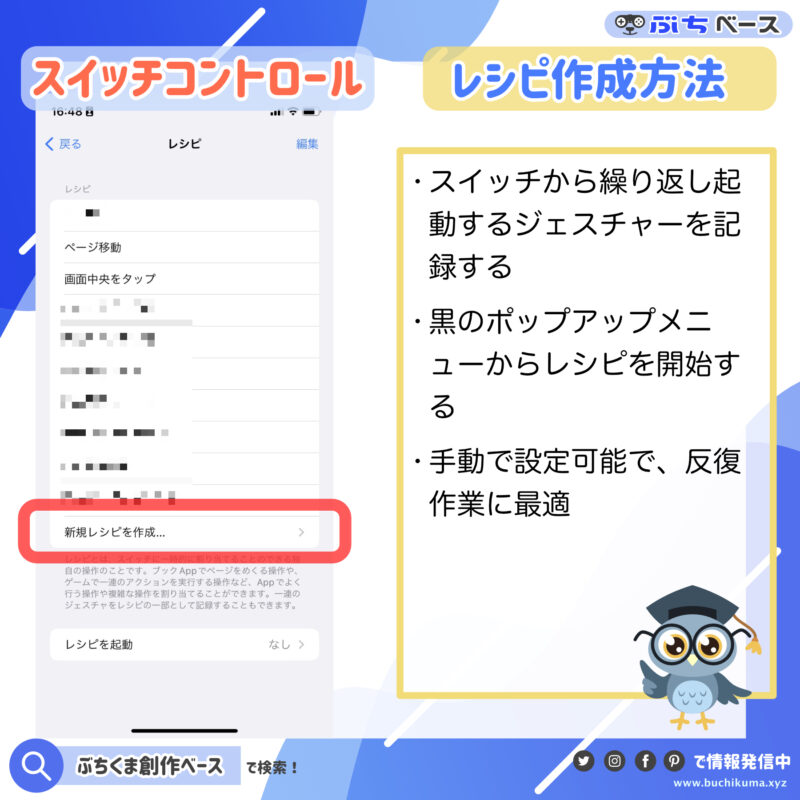
スイッチコントロールとは、身体的や環境的な問題で従来のiPhone操作ができない人向けの簡易入力手段です。
レシピは、登録されたジェスチャーや一連のジェスチャー(マクロなど)を繰り返し起動するためのもので、スイッチコントロールを使用して簡単に操作できるようにすることが目的です。
基本的な仕組みと使い方
スイッチコントロールを起動したうえで画面をタップし、登録済みの入力パターン(レシピ)を呼び出すことが基本です。レシピは大量に登録して長時間繰り返すことができ、特定の状況で使って楽をすることが可能です。
- スイッチコントロールを起動して画面をタップする
- 登録済みのレシピを呼び出して操作を自動化する
- 長時間の繰り返しや特定の状況での使用が可能
レシピの作成方法
レシピはスイッチから繰り返し起動することができる記録されたジェスチャーまたは一連のジェスチャーです。
ユーザーは走査時に表示される黒のポップアップメニューからレシピを開始することができ、手動で設定することも可能です。
レシピは反復作業に最適で、所定の時間後に自動的にオフになります。
- スイッチから繰り返し起動するジェスチャーを記録する
- 黒のポップアップメニューからレシピを開始する
- 手動で設定可能で、反復作業に最適
レシピの使用可能なアプリと制限
レシピは、同じ場所でのタッチ操作(タップ、ダブルタップ、長押し、スワイプ)やその組み合わせですべての動作ができるアプリで使用できます。
ただし、タッチ操作をする場所が変わるアプリや、ボタンを押してすぐに反応してほしいゲームには向いていません。
また、ボタンの数の2倍よりも多いタッチ操作の種類がある場合や、2つのスイッチに割り当てたアクションを同時に実行することはできません。
- 同じ場所でのタッチ操作が可能なアプリで使用できる
- タッチ操作をする場所が変わるアプリや反応速度が重要なゲームには不向き
- ボタンの数の2倍より多いタッチ操作の種類や同時実行のアクションには制限あり
簡単なレシピの切り替え方法
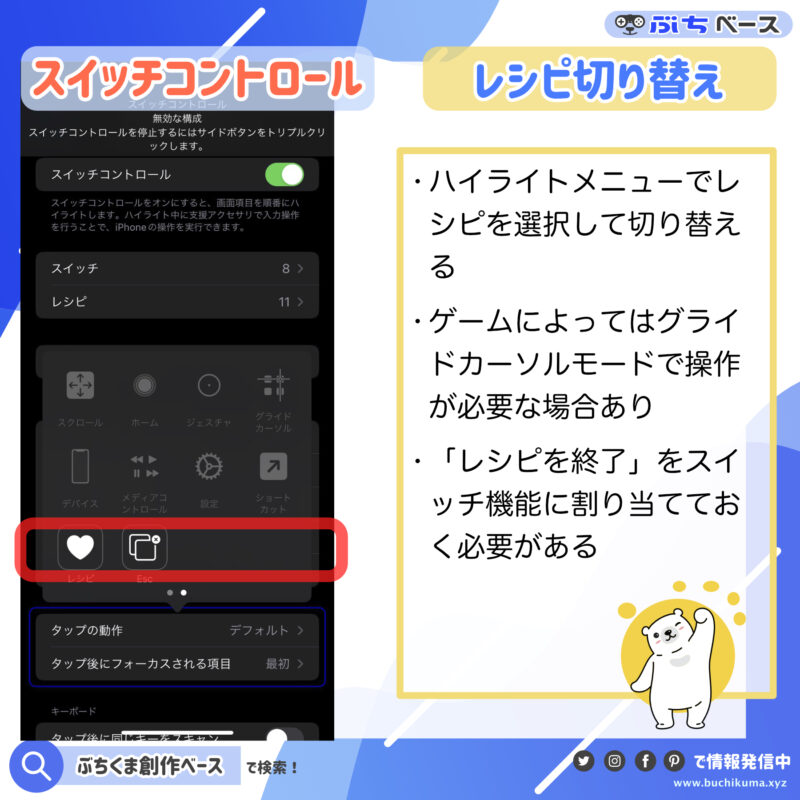
レシピはゲームごとに作成し、ゲームの操作をする前に切り替える必要があります。ここでは、レシピの切り替え方法を簡単に説明します。
ハイライトメニューでレシピを実行する
スキルの高い障碍者は、ハイライトメニューをカスタマイズしてレシピを選択し、自分で切り替えをすることができます。
ただし、ゲームによっては、スタートボタンをタップするなどの操作をスイッチコントロールのグライドカーソルモードを使って行う必要がある場合もあります。
通常のスイッチコントロールに戻るためには、レシピのスイッチ機能の一つに「レシピを終了」を割り当てておく必要があります。
- ハイライトメニューでレシピを選択して切り替える
- ゲームによってはグライドカーソルモードで操作が必要な場合あり
- 「レシピを終了」をスイッチ機能に割り当てておく必要がある
設定アプリでレシピを切り替える
「設定」アプリの「アクセシビリティ」から「レシピを起動」を選択し、レシピ名を指定することで、スイッチコントロールの起動時に自動的にそのレシピが適用されます。
この方法は、ハンディキャップのあるユーザーが切り替えが難しい場合や、ゲームのスタートまで介助者がサポートする場合に便利です。
スイッチコントロールを使用せずにレシピだけを使用することも可能ですが、使用したいスイッチは登録する必要があります。「レシピを終了」をボタンに割り当てる必要はありません。
- 「設定」アプリでレシピ名を指定して切り替える
- スイッチコントロールを使用せずにレシピのみの使用も可能
- 使用するスイッチは登録する必要あり
スイッチコントロールの有効/無効の設定
スイッチコントロールの有効/無効は、ホームボタンを3回クリックするか、コントロールセンターからアクセシビリティのショートカットを使用して切り替えることができます。これにより、スイッチコントロールの使用時の便利性が向上します。
- ホームボタンを3回クリックでスイッチコントロールの有効/無効を切り替える
- コントロールセンターからアクセシビリティのショートカットを使用して切り替える
- スイッチコントロールの使用時の便利性向上
高速連打レシピの作り方
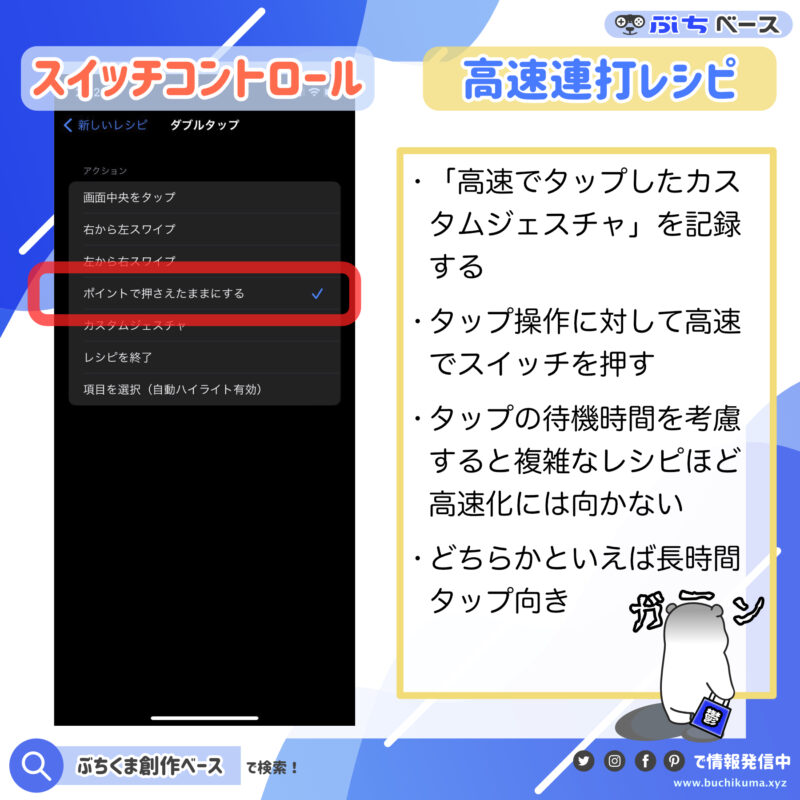
高速連打レシピを作成することで、ゲームなどでの操作を効率化し、疲労を軽減することができます。以下では、高速連打レシピの作成方法について説明します。
タップ回数を増やすレシピの作成
画面を5回タップするレシピを作成することで、タップ回数を5倍に増やすことができます。この方法ではタップの速度は変わりませんが、操作の負担を軽減することができます。
- 「スイッチコントロール」>「レシピ」>「新規レシピを作成」でレシピを作成
- 「スイッチを割り当てる」>「フルスクリーン」>「カスタムジェスチャ」で画面を5回タップするジェスチャを登録
レシピの起動を簡単にする設定
レシピを起動しやすくするためには、起動時のレシピを登録し、ショートカット設定を行うことが重要です。「アクセシビリティ」>「ショートカット」でスイッチコントロールにチェックを付けることで、ホームボタンを3回クリックするだけでスイッチコントロールを起動できるようになります。
- 「レシピ」>「レシピを起動」で起動するレシピを選択
- 「アクセシビリティ」>「ショートカット」でスイッチコントロールを簡単に起動できるように設定
特定の場所をタップするレシピの作成
特定の場所をタップする必要がある場合、画面のどこをタップしてもその場所をタップできるレシピを作成することで、連打速度を上げることができます。画面中央をタップするレシピはデフォルトで登録されているため、これを利用することも可能です。
- レシピ作成画面で名前を付け、タップしたい場所だけをタップしたジェスチャを作成
- 作成したレシピをスイッチコントロール起動時に実行するように設定
外部ツールを使った高速連打
外部ツールを使用することで、人の手では不可能な速度で画面をタップすることが可能です。ただし、タップの速度が早すぎると反応しない場合や端末に負荷がかかることがあるため、使用する際は自己責任で行ってください。
- 外部ツールを使って高速で画面をタップする
- タップの速度を調整できるツールを選択する
- 早すぎると反応しない場合があるため注意が必要
むしろ、レシピ組んだ方が遅いまである
ここまでは概ね既存の情報をまとめただけなのですが、書いておきながら「タップ間隔を設定している以上、むしろ遅くなっているのではないかと考えています。

高速、ではなく長時間耐久連打に関してはレシピの方が上手、というだけですね。
上記のように「指定した箇所をタップ」系のレシピを作成した上で、連射ボタン機能付きのコントローラーを接続してスイッチ登録し、1回タップのレシピを高速処理させて方が早いのではないか、という気はしています。
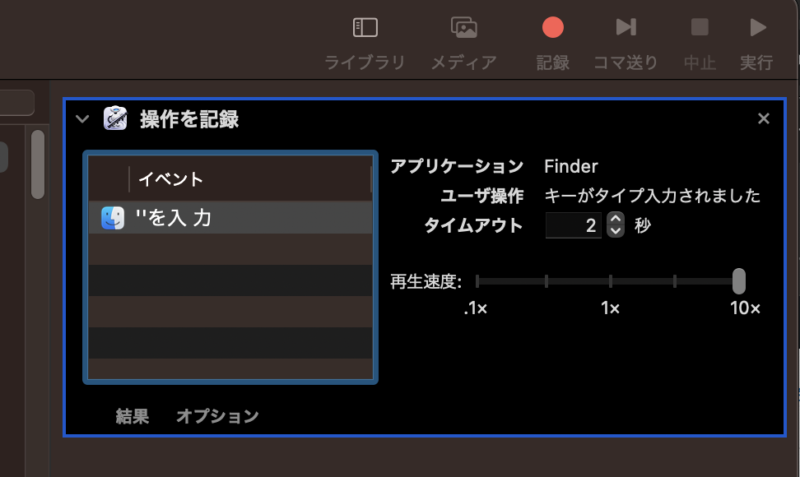

例えば、Macを接続して特定のキーボード位置をスイッチ設定した上でAutomatorを起動、アクションに登録したキーボード押下を記録 or プログラムした上で10倍速度で実行した方が速そう、ではある。
一体誰がこんな遠回りな方法で高速連打をやるんだ、という気がしなくもないですが、あくまでも方法としてはこんなやり方が可能、という感じで覚えておくと損はしないかな、と思います。
長時間タップを実行できるレシピを作成する
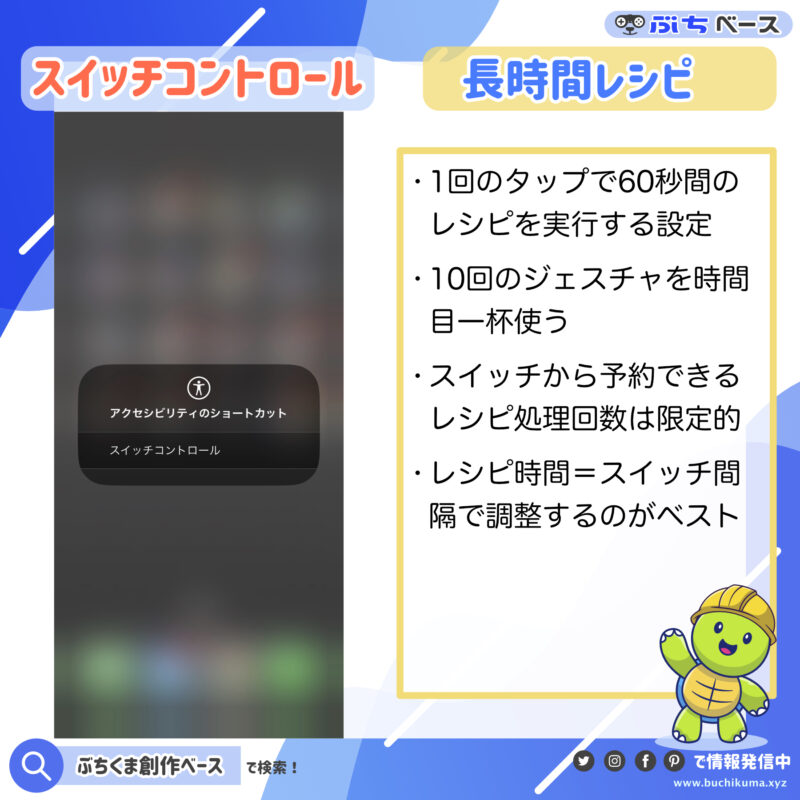
ゲーム内で無限にタップし続けることはスイッチコントロールの機能だけではできませんが、長時間タップを実行できるレシピを作成することで、無限タップに近い操作が可能になります。以下では、長時間タップを実行できるレシピの作成方法について説明します。
60秒のレシピを作成する
iOS16(だと思う)以降は、レシピ(カスタムジェスチャ)は60秒、タップ(ジェスチャ)は10個まで登録することができます。
「とりあえず長ければいい」ということであれば、この60秒をフル活用し、操作したいジェスチャの10個目の登録タップを60秒ギリギリに設定して保存します。
ここからは好みと手持ちのデバイスによりますが、短時間にレシピの予約処理を目一杯使うなら、可能な限りスイッチを押して(画面をスイッチにしているならタップ)長時間実行するようにします。
ただ、この予約数には限度があり、昔は1時間は超えて操作できていたと思いますが、今はカスタムジェスチャが複雑に登録できるようになった反面、処理工程数が大幅に増えたことでキャッシュできる量が減ったように思います。端末によっては30分くらいで途切れてしまうかも。
とにかく朝まで、5時間くらいはそのままレシピを実行していたい、という場合には「レシピの処理時間」と同じ時間感覚でスイッチを押す装置が必要ということになります。
- 1回のタップで60秒間のレシピを実行する設定
- 10回のジェスチャを時間目一杯使う
- スイッチから予約できるレシピ処理回数は限定的
外部ツールを使用して画面を無限タップする
レシピを起動するために画面を無限にタップするには、画面をタップし続ける外部ツールが必要です。
これは大きく二つに分けられます。
- 物理的にタップ反応を生成する連打器
- スイッチ登録可能なBluetooth接続デバイス
通販サイトで取り扱われているものの中には、静電気で画面をタップし続ける装置があります。


複数のタップ位置を指定できるようにヘッド(ボタン)部分が複数用意されているものもありますが、カスタムジェスチャを利用する場合には単純に継続タップが続けられて、かつ時間設定ができるものがいいでしょう。
物理タップツール以外にも、iOSはBluetooth機器と接続ができるため、マウスやキーボード、コントローラーもボタンとして活用することができます。
これにより、レシピ内に複数のボタンが設定できるメリットがあります。ただ、長時間レシピを実行するだけであれば特別に用意するほどの効果は期待できないとも言えます。
ただ、これが操作をマクロ化できるデバイスであれば、レシピ処理間隔に合わせて登録したスイッチを押すように設定できれば、指定した時間だけレシピが実行できるようになります。
ポイントとしては、「レシピ60秒に設定したら、スイッチも60秒間隔。タイムアウトはしない」ように設定することが大事ですね。
あえて購入するほどのツールではないとは思いますが、Bluetoothで接続できるかどうか、あるいは物理タップが反応するかどうかは買ってみないとわからない部分もあります。
購入前にレビューや口コミ、商品の仕組みなどを確認し、自己責任で購入してください。
- 画面をタップし続ける外部ツールが必要
- 静電気で画面をタップし続ける装置が主流
- 購入前に商品情報を確認し、自己責任で購入
自作で装置を考える
装置を購入する余裕がない場合は、装置を自作することも可能です。
電気を扱うのは危険なので、指以外でスマホの画面が反応する商品をアレンジすると良いでしょう。安価な方法として、輪ゴムやテープで固定する方法がありますが、使いづらさはあります。
- 装置を自作することも可能
- 指以外でスマホの画面が反応する商品をアレンジ
- 輪ゴムやテープで固定する方法もあるが、使いづらさがある
自作タップ装置の概念と作り方
自作でタップ装置を作ることは可能ですが、注意が必要です。スマートフォンの画面は通常、人の指の静電気を感知して反応します。そのため、指以外のもので画面をタップするには、静電気を発生させるか、指のように導電性のある素材を使用する必要があります。いくつかのアイデアを紹介しますが、自己責任で行ってください。
- 導電性フォームやスポンジを使用する
導電性フォームやスポンジを使って、タップする部分を作ります。これを何かしらの機構(例えば、サーボモーターやソレノイドなど)で動かして画面にタッチさせることで、自動でタップする装置を作ることができます。 - タッチペンを改造する
市販のタッチペンを改造して、一定のリズムで画面にタッチするように設定します。これには、タッチペンを振動させる小型のモーターや、ペンを上下させる機構が必要です。 - 静電気を利用する
静電気を利用して画面をタップする装置を作ることも考えられます。例えば、静電気を発生させる素材を使用して、一定間隔で画面に接触させるような仕組みを作ることができます。 - アームやレバーを使用する
物理的に画面をタップするために、アームやレバーを使用する方法もあります。この場合、アームの先端に導電性の素材を取り付け、モーターやソレノイドで動かして画面をタップします。
これらのアイデアはあくまで一例です。自作する場合は、安全性に注意し、スマートフォンの画面を傷つけないように注意してください。また、装置の使用によって生じるいかなる損害も自己責任となりますので、十分に注意してください。
Windows PCを仮想キーボードとしてiPhoneに接続してレシピを使ってマクロ化する
メモ程度です。
つまり、概念上は「コントロールしやすい仮想キーボードさえあれば、Bluetoothに接続する機能を保持し、かつ用意に操作できるツールさえあれば、誰でも簡単にiPhoneをマクロ化できる」ということになります。
一番想定しやすいのはWindows PC。ソフトウェアも豊富なので、仮想キーボード自体は「iPhone 遠隔操作」あたりで探せば見つかるかもしれません。
ちなみに、この辺りはiOS および iPadOS が対応している Bluetooth プロファイルを参照して考えていくのがいいかと思います。この中の
ヒューマン インターフェイス デバイス プロファイル (Human Interface Device Profile:HID)
iPhone 5s 以降、iPad Air 以降、iPod touch (第 6 世代) 以降に対応しています。
HID は、iOS/iPadOS デバイスと Bluetooth 対応のキーボードやゲームコントローラとの通信を実現するプロファイルです。
ヒューマン インターフェイス デバイス プロファイルというものに対応していればいいわけですね。
そうなると以下のようなものがあれば、私がMac + Automatorというセットで実行していたiPhoneマクロ化の使用環境が再現できるかもしれません。
- Bluetoothキーボードエミュレーター:特定のソフトウェアを使用して、Windows PCをBluetoothキーボードのように振る舞わせることができる場合があります。このようなソフトウェアは通常、開発者や特殊な用途向けに作られているため、一般的ではなく、見つけるのが難しいかもしれません。
- リモートコントロールアプリ:いくつかのリモートコントロールアプリは、PCからiPhoneを操作することを可能にします。これらのアプリの中には、キーボード入力をサポートしているものもあります。ただし、これは厳密にはPCを仮想キーボードとして使用することではありませんが、似たような結果を得ることができるかもしれません。
- マクロツール:PC上でマクロツールを使用してキーボード入力を自動化し、その入力をiPhoneに送信する方法があるかもしれません。ただし、これには上記のような仮想キーボードエミュレーターまたはリモートコントロールアプリが必要になる可能性があります。
あとは興味がある方にお任せします。
カスタムジェスチャを簡単に登録する方法
カスタムジェスチャを登録することで、スイッチコントロールを使った操作をより柔軟に行うことができます。以下では、カスタムジェスチャを簡単に登録する方法について説明します。
レシピの作成手順
レシピの作成は、[スイッチコントロール] → [レシピ] の順に進み、[新規レシピを作成…] を選択して開始します。レシピに名前を付け、[スイッチを割り当てる…] を選択し、[フルスクリーン] → [カスタムジェスチャ] の順に進んでジェスチャを入力します。
- [スイッチコントロール] → [レシピ] でレシピ作成を開始
- [新規レシピを作成…] を選択し、レシピに名前を付ける
- [フルスクリーン] → [カスタムジェスチャ] でジェスチャを登録
実行するレシピを割り当てる
作成したレシピを実行するには、[レシピ] の下部にある [レシピを起動] を選択し、実行したいレシピを選択します。複数のレシピを作成しておき、必要に応じて起動するレシピを切り替えることが可能ですが、同時に実行できるレシピは1つだけです。
- [レシピを起動] で実行するレシピを選択
- 起動したいレシピを切り替えて使用することが可能
- 同時に実行できるレシピは1つだけ
カスタムジェスチャの難点と解決方法
カスタムジェスチャの登録時には、画面が真っ白な状態なので、特定の位置をタップするのが難しい場合があります。これを解決するために、透明なシールやセロハンテープを使ってタップする場所をマークする、あるいは透明なシートで画面を覆い、タップ位置をマジックで記録する方法があります。また、タイミングのズレによる誤タップを避けるために、サーバー側の影響を受けにくい位置を研究することも重要です。
- 透明なシールやセロハンテープでタップ位置をマークする
- 透明なシートで画面を覆い、タップ位置を記録する
- タイミングのズレに対応するために、影響を受けにくい位置を研究する
「スイッチコントロール」に関する記事をまとめたいと思います。Webbrowsingの結果、検索需要を考えた上で、考えられうるキーワードを10個リストアップしてください。
キーワード10個を利用して記事を構成するので、似た内容のキーワードを分類して、最終的には3つの大見出しを作成し、大見出しに対して小見出しをそれぞれ3つ作成してください。
出力は日本語でお願いします。
スイッチコントロールのレシピ作成方法に関する口コミ・評判
レシピ作成方法の情報で、ネット上の口コミやネタバレ情報をまとめておきます。
X(Twitter)の情報
X(Twitter)検索用リンクはこちらです。「スイッチコントロール レシピ作成方法」と検索できます。
スイコンのレシピが増えました pic.twitter.com/V7bfb5WF36
— ゆっきぃ'94🐱🦈 (@21foxxx) January 26, 2022
iOS/iPadOSのレシピ機能
— T2 (Tetsushi Yamaguchi) (@REPSOLCRF) September 6, 2023
もしかして、これ、任意の場所をタップする動作をボタンに割り当て出来るのでは?
手順
設定→アクセシビリティ→スイッチコントロール→レシピ→新規レシピを作成→スイッチを割り当てる→[スイッチ指定]→カスタムジェスチャ pic.twitter.com/hllKxjnSQi
レシピ作成方法の口コミ、レビュー、評判まとめ
口コミやレビュー、評判についての情報です。
年齢:30歳、性別:男性、職業:プログラマー
正直、スイッチコントロールのレシピ作成は最初は面倒くさいと思ったよ。特に、カスタムジェスチャを登録するのが結構大変で、タップの位置やタイミングを合わせるのに苦労した。でも、いざ使い始めると、ゲームやアプリの操作がめちゃくちゃ楽になるんだよね。特に、長時間タップするレシピは神。ただ、もう少し直感的なインターフェースがあればいいのになって思う。結局、一度慣れれば便利な機能だと思うよ。
年齢:50歳、性別:女性、職業:主婦
スイッチコントロールのレシピ作成、初めて聞いたときは「え?何それ?」って感じだったわ。でも、孫と一緒にゲームをする時に使ってみたら、なるほど便利ね。ただ、設定がちょっと複雑で、最初は戸惑ったわ。特にカスタムジェスチャの登録は難しかった。でも、使い方を覚えると、なかなかいいものね。ただ、もう少しわかりやすい説明があればいいのになぁ。とはいえ、使いこなせるようになると、もう手放せないわね。
年齢:20歳、性別:女性、職業:大学生
スイッチコントロールのレシピ作成って最初聞いたときは「めんどくさそう」と思ったけど、実際にやってみるとすごく便利!特にゲームとかで連打が必要なところで活躍してくれるから、めちゃくちゃ重宝してる。でも、設定するのがちょっと大変だったり、分かりにくいところもあるから、もっと使いやすくなるといいなって思う。でもまぁ、一度覚えちゃえば問題ないし、めっちゃ便利だから、みんなにもオススメしたいな!
レシピ作成方法に関連した当サイトの参考ページを紹介
「レシピ作成方法」に関連した私が取り扱うサイトの各ページへのリンクを紹介していきます。
スイコン活用方法に関連した情報
スイッチコントロール(スイコン)を活用することで、iOSアプリやゲームをオート化し、効率的に操作することが可能になります。
スイコンでiOSアプリ・ゲームをオート化する方法
MacがあればスイコンでiOSアプリ・ゲームがオート化できるという話では、M1チップを搭載したMacを使用してiOSアプリをマクロのように自動化するスイコンの利用方法について紹介しています。ゲーム周回などをiOSでも楽しみたい方におすすめの記事です。
スイコンのゲームへの活用法
スイコンのゲームへの活用法「アプリごとに解説」では、ゲームアプリごとにスイコンを利用した活用例をまとめています。既にプレイしているゲームで活用できる方法があれば、参考になるでしょう。
スイッチコントロールで無限周回する方法
スイッチコントロールで無限周回できるようになる方法では、スイッチコントロールを無限ループさせるためにiOS標準のショートカットを駆使する方法について考察しています。
iPhone活用術に関連した情報
iPhoneをより便利に使いこなすための活用術や裏技を紹介します。
iPhone/iPadのスキャン/OCR機能の裏技集
iPhone/iPadの意外と知らない「スキャン/OCR機能」の裏技集では、iPhone/iPadで便利なスキャンやOCR機能に関する情報をまとめています。裏技や知らないと損する機能の活用方法などが解説されています。
iPhoneのタイマーの使い勝手について
「活用術」iPhoneのタイマーは使い勝手が悪い?では、iOSの純正機能である「タイマー」や「アラーム」を使いこなすための情報がまとめられています。
iOS17のアップデートについて
iOS17にアップデートするべき?知っておきたい機能などでは、iOS17の情報をまとめています。アップデートするべきかどうかや、知っておきたい新機能について解説されています。
まとめ:レシピ作成方法「簡単にできるマクロツール」
最後までお読みいただきありがとうございました。
スイッチコントロールの「レシピ作成方法」の特徴をまとめました。
まとめ:レシピ作成方法の解決方法
スイッチコントロール/レシピ作成方法に関するページ内の情報をまとめていきます。
知っておきたい「レシピ作成方法」まとめ
- スイッチコントロールを使用して、iOSデバイス上での操作を自動化できるレシピを作成することができます。
- レシピは、連続タップや長時間タップなど、特定の操作を繰り返し実行するために使用されます。
- カスタムジェスチャを登録することで、特定の操作を簡単に実行できるようになります。
- レシピの作成には、タップの位置やタイミングを正確に設定する必要があります。
スイッチコントロールの「レシピ作成方法」の課題と解決方法
- 課題:カスタムジェスチャの登録時に、画面が真っ白な状態なので、特定の位置をタップするのが難しい。
- 解決方法:透明なシールやセロハンテープを使ってタップする場所をマークする。また、透明なシートで画面を覆い、タップ位置をマジックで記録する。
- 課題:タップのタイミングがズレると、予期しないボタン操作となり周回がストップする。
- 解決方法:サーバー側に影響することもあり、誤タップとなった時でも影響のない位置を研究する。
- 課題:スイッチに「画面(フルスクリーン)」の設定するとレシピ起動後は画面操作がスイッチに変換されてしまう。
- 解決方法:レシピ起動後の操作に注意し、必要に応じて設定を調整する。
レシピ作成方法の知っておきたいよくあるQ&A
- Qスイッチコントロールのレシピとは何ですか?
- A
スイッチコントロールのレシピとは、iOSデバイス上で特定の操作を自動化するための一連の命令やジェスチャーのことを指します。これにより、身体的な制約があるユーザーや操作を簡単にしたいユーザーが、繰り返し行われるタスクを効率化できます。
- Qレシピを作成する際に、タップの位置やタイミングをどのように設定すればよいですか?
- A
タップの位置やタイミングを設定する際には、透明なシールやセロハンテープを使用してタップする場所を事前にマークすると便利です。また、タイミングに関しては、ジェスチャーの入力画面で実際に操作を行いながら、タップの速度や間隔を調整することが重要です。
- Qスイッチコントロールのレシピを作成するときに、どのような課題がありますか?
- A
スイッチコントロールのレシピ作成にはいくつかの課題があります。例えば、カスタムジェスチャの登録時に特定の位置を正確にタップするのが難しいことや、タップのタイミングがズレて予期しない操作が行われることが挙げられます。これらの課題に対処するためには、タップ位置を事前にマークしたり、サーバー側の影響を考慮してタイミングを調整したりする必要があります。
「レシピ作成方法」に関して参考になる記事リスト
スイッチコントロールや「レシピ作成方法」に関連した当サイトの記事リストを載せておきます。
スイッチコントロール/自動操作の関連記事
スイッチコントロールや、ショートカット/Automatorを利用した自動操作に関連する情報をまとめています。
- スイコン利用の危険性「操作不能とバグ」
- スイッチコントロールで利用できるデバイスまとめ「外部操作」
- 音声操作とスイッチコントロールを使いこなす「iPhone」
- スイコンの使い方2024、最新の変更点とアプデ情報
- スイコンと利用したい便利アプリ、ツール集
- Python情報収集、ブラウザ自動化を考える
- リセマラで利用したい、iPhoneのApple IDで無限アカウント生成する方法
- スイコンを利用したリセマラ手順、全てをオートにしたい方へ
- MacがあればスイコンでiOSアプリ・ゲームがオート化できるという話
- Appleシリコン搭載MacでiOSゲームをプレイする
- AutomatorでiOSゲームアプリを自動化して負担を減らす
- スイコンのゲームへの活用法「アプリごとに解説」
- スイッチコントロールで無限周回できるようになる方法
- 幻影戦争のソロマルチを最適化したい「スイコンとマクロとBAN」
- 位置情報偽装ツールを自作する手順「ChatGPT活用」
- ChatGPT APIを使って情報収集する
- iPhoneの動作が遅い「ラグ対応、高速化にできること」
- iPhoneのバッテリー最適化のための設定方法
- iOS16アップデートのメリット、注意点とトラブル時の対処方法
- iOS17にアップデートするべき?知っておきたい機能など
「レシピ作成方法」過去の情報
すでに古くなった情報を、まとめきれずにとりあえず放置しておく場所になります。ここはきれいになっているのが理想。


コメント
「ai 使っ ai 使っ」に関する最新情報です。
日本テレビは、音楽グループ「SARUKANI」の楽曲を使用した約3分半のミュージックビデオ(MV)を生成AIを用いて制作し、YouTubeで無料公開しました。このプロジェクトは、視覚に障害のあるクリエーター4人が監督を務め、彼らの連想を基にAIに指示を出して映像を生成するという新しい試みです。制作期間は約2週間と、従来のMV制作よりも大幅に短縮されました。日テレのプロデューサーは、視覚障害者の世界を表現する可能性を評価し、AIを活用した新たなクリエーターの発掘を目指しています。この取り組みは、テレビ業界の枠を超えた新しいエンターテインメントの創造を促進するものです。
https://www.nikkei.com/article/DGXZQOUC071VB0X00C26A4000000/
「ai 実行 17」に関する最新情報です。
iPhone 17 Proで実行可能なAIモデル「1-bit Bonsai 8B」は、80億パラメーターを持ちながらもメモリ使用量を1.15GBに抑える省メモリ性が特徴です。このモデルは、AI開発企業PrismMLによって2026年3月31日に公開されました。実際に「Locally AI」という無料アプリを使用してローカルで実行することができ、簡単にアクセス可能です。モデルの応答は多様ですが、1-bit Bonsai 8Bは特定のスタイルを持っていることが示されています。
https://gigazine.net/news/20260407-iphone-1-bit-bonsai-locally-ai/
「ストア ゲーム iphone」に関する最新情報です。
2025年12月に施行される「スマートフォンソフトウェア競争促進法」により、iPhoneにサードパーティのアプリストアが導入可能となる中、ソフトバンクグループのBBSSはゲーム特化型の外部アプリストア「あっぷアリーナ!」を2023年3月31日に提供開始しました。国内モバイルゲーム市場は新規の獲得が鈍化しているものの、収益は堅調であり、BBSSの社長は新たな流通経路の必要性を訴えています。しかし、ストアの導入には手間がかかるため、既存のApp Storeに対抗できるかは不透明です。BBSSはポルトガルのAptoide社と提携し、戦略と課題に取り組んでいます。
https://toyokeizai.net/articles/-/939955?utm_source=rss&utm_medium=http&utm_campaign=link_back
「卵焼き レシピ 普通」に関する最新情報です。
この記事では、卵焼きを簡単に格上げするための3つのレシピを紹介しています。まず、牛乳を加えることでふわふわの食感を実現し、冷めても美味しさが持続する「牛乳入り卵焼き」。次に、水を加えることでジューシーさを増す卵焼きのレシピ。最後に、砂糖の代わりに練乳を使うことで、コクのある甘さを楽しめる「コク甘卵焼き」が提案されています。これらのアレンジを試すことで、いつもの卵焼きが料亭の味に変わること間違いなしです。
https://www.huffingtonpost.jp/entry/story_jp_699eae71e4b0dce804ccfbd7
「食パン レシピ おやつ」に関する最新情報です。
この記事では、食パンを使った簡単なおやつレシピを4つ紹介しています。すべてトースターで作れるため、手軽に楽しむことができます。
1. **チーズタルト風トースト**: 卵、ヨーグルト、はちみつ、バニラエッセンスを混ぜて食パンに塗り、焼くだけで濃厚な味わいのスイーツに変身します。
2. **蒸し焼きフレンチトースト**: アルミホイルを使ってトースターでじっくり蒸し焼きにすることで、ふわふわでトロトロの食感を楽しめます。
3. **黒蜜きな粉マシュマロトースト**: きな粉を塗って焼くだけの簡単レシピで、5分ほどで作れるため、小腹が空いたときにぴったりです。
4. **一口チョコパン**: サクサクの食感と濃厚なチョコの味わいが楽しめる、簡単で美味しいおやつです。
これらのレシピは、どれも手軽に作れるので、ぜひ試してみてください。
https://www.huffingtonpost.jp/entry/story_jp_6978724be4b01628ac43319b
「卵焼き レシピ 焼く」に関する最新情報です。
この記事では、卵焼きを格上げするための3つのレシピを紹介しています。まず、だし巻き卵のレシピでは、片栗粉を加えることでふわふわでジューシーに仕上げる方法を提案しています。次に、マヨネーズとポン酢を使った「マヨポン卵焼き」は、まろやかなコクと酸味が特徴で、長ねぎやカニカマを加えることでボリュームも増します。最後に、浅漬けの素を使った卵焼きは、手軽に風味豊かな味わいを実現できる裏技として紹介されています。これらのレシピを試すことで、普段の卵焼きがより美味しくなること間違いなしです。
https://www.huffingtonpost.jp/entry/story_jp_69c0e0dde4b03dbe678a0231
「事前 登録 事前 登録」に関する最新情報です。
グリーエンターテインメントは、2026年7月に放送予定のTVアニメ『無職転生 〜異世界行ったら本気だす〜』に基づくスマートフォン/PC向けゲーム『無職転生 〜異世界行ったら本気だす〜 クロニクル・オブ・エコーズ』の事前登録を3月28日より開始したことを発表しました。この発表は「AnimeJapan2026」で行われ、ゲームのキービジュアルと事前PVも公開されました。事前登録者数や公式Xアカウントのフォロワー数に応じて、ガチャや★5キャラクターを選べるチケットなどの特典が用意されています。また、キャンペーンも開催されており、オリジナルグッズやAmazonギフトカードが当たるチャンスがあります。
https://gamebiz.jp/news/423395
「univas 大学 2025」に関する最新情報です。
UNIVASは、競技横断型大学対抗戦「UNIVAS CUP 2025-26」を開催し、早稲田大学が総合優勝を果たし、7連覇を達成しました。関東地区では東海大学が初めての栄冠を獲得しました。総合ランキングでは、早稲田大学が1位、日本体育大学が2位、東海大学が3位となっています。地区別ランキングでは、各地域で異なる大学が上位にランクインしており、国公立大学では鹿屋体育大学が1位です。男女別のポイント獲得数では、男子部門で早稲田大学が、女子部門でも早稲田大学がそれぞれ1位を獲得しています。
https://prtimes.jp/main/html/rd/p/000000138.000060040.html
「ゲーム ai ユーザー」に関する最新情報です。
SNS「GRAVITY」が、AIを活用したゲーム制作機能「Game Creator」を通じて、急速に広がる制作AIゲーム文化を紹介する人気ランキングTOP10を発表しました。2026年2月にリリースされたこの機能では、プログラミング知識がなくてもAIとの対話でゲームを制作でき、コミュニティ内で公開可能です。ランキングには、対戦型やコミュニケーションゲームが多くランクインしており、ユーザーの参加が促進されています。
人気ゲームの制作クリエイターへのインタビューも掲載されており、彼らの制作過程や今後の展望についての意見が紹介されています。特に、音声ルームでのプレイが好評で、ユーザー同士の交流が深まる新しいゲーム文化が形成されています。
https://prtimes.jp/main/html/rd/p/000000226.000079070.html
「ひき肉 レシピ ひき肉 まとめ買い」に関する最新情報です。
この記事では、鶏ひき肉を使った簡単で満足感のある人気レシピを3つ紹介しています。まず、「ゆずコショウ鶏つくね」は、材料を混ぜて焼くだけの手軽さで、ご飯やお酒にぴったりの味わいです。次に、「鶏ひき肉とコーンのナゲット」は、ふんわりとした鶏ひき肉と甘みのあるコーンを使ったレシピで、おかずやおつまみに最適です。最後に、「鶏ひき肉とれんこんの鶏団子」は、シャキシャキのれんこんと甘辛い味付けが特徴で、食べ応えも抜群です。どのレシピも手軽に作れるため、晩ごはんのメニューに困ることはありません。
https://www.huffingtonpost.jp/entry/story_jp_69a7f601e4b0865be0c5a27c
「ゲーム リズム リズム ゲーム」に関する最新情報です。
高評価のリズムゲーム『Pastel☆Parade』が、3月27日に新曲を追加する無料アップデートを配信しました。このゲームは、簡単な操作で楽しめるポップでキュートな音楽とビジュアルが特徴で、30曲以上のオリジナル楽曲が収録されています。プレイ時間は約1分と短く、気軽に楽しむことができる一方で、難易度の高い曲も用意されています。ゲームは主人公のアマネたち4人の少女の日常を描きながら、ノリノリの音楽に合わせてプレイすることができます。
https://automaton-media.com/articles/newsjp/20260327-432627/
「ペルソナ イベント アップデート」に関する最新情報です。
セガは、モバイル・PC向けゲーム『ペルソナ5: The Phantom X』のVer.3.4アップデートを実施しました。このアップデートでは、『ペルソナ5 ザ・ロイヤル』のキャラクター「芳澤 かすみ(コードネーム:ヴァイオレット)」が新たに登場し、オリジナルイベント“運命が交錯する時・研究所編 前半”が開催されます。このイベントでは、両作品のキャラクターが協力しながらストーリーを進めていきます。また、探索イベント“メメントス・ア・ゴーゴー”も追加され、集めたアイテムを使って報酬を獲得することができます。さらに、ボスバトルや新モードも導入され、プレイヤーは新たな挑戦を楽しむことができます。ログインボーナスやプレゼントも配布中です。
https://www.sega.jp/topics/detail/260323_1/